轻松畅享高清盛宴:Windows 11播放高清视频的终极攻略与技巧分享
选择合适的播放器
在Windows 11中,选择一个功能强大的视频播放器是享受高清视频的重要一步。市场上有许多优秀的选项,如VLC Media Player、PotPlayer和MPC-HC等。这些播放器不仅支持多种格式,还具备丰富的设置选项,可以根据个人需求进行调整。
例如,VLC Media Player以其开源特性而闻名,它能够播放几乎所有的视频格式,并且提供了大量自定义功能,包括字幕管理、音频调节以及视频效果处理。而PotPlayer则因其轻量级和高效性能受到用户青睐,其界面简洁易用,同时也不乏高级设置供专业用户使用。通过这些优质播放器,你可以确保无论是什么类型的视频,都能流畅播放并获得最佳观看体验。
优化系统性能
为了顺利播放高清视频,需要对Windows 11进行一些优化,以提升整体系统性能。首先,关闭不必要的后台应用程序,这样可以释放更多内存资源给视频播放软件。此外,定期清理硬盘空间也是非常重要的一步,通过删除临时文件和不再需要的软件来提高磁盘读写速度。
另外,将电源计划设为“高性能”模式,有助于最大限度地利用计算机硬件,从而保证在观看高清内容时不会出现卡顿现象。在图形驱动方面,也要确保安装最新版本,以便充分发挥显卡的能力,提高解码效率,使得高清视频更流畅、更清晰。
调整显示设置
良好的视觉体验离不开合理的显示设置。在Windows 11中,可以通过调整分辨率、刷新率及色彩配置来改善观影效果。如果你的显示器支持4K分辨率,那么将屏幕分辨率调至3840x2160会让你感受到更加细腻与真实的画面。同时,如果你的显示器具有较高刷新率(如120Hz或144Hz),那么相应地调整刷新率也能使动态场景表现得更加平滑自然。
此外,在“颜色校准”工具中,对比度和亮度进行微调,会让画面的层次感更为明显,让黑暗部分更深邃,而明亮部分则更加鲜艳。这些小细节都能极大提升观看体验,让每一部影片都成为视觉盛宴。
利用网络带宽优势
对于在线流媒体服务而言,高速稳定的网络连接是必不可少的一环。当你准备欣赏在线视频时,应尽量避免其他设备同时占用带宽,比如下载大型文件或在线播放音乐等。如果可能的话,可以考虑使用网线直接连接路由器,这样通常会比Wi-Fi信号更稳定,更加可靠,从而减少缓冲时间,提高加载速度。
如果你常常使用Netflix、YouTube等平台,不妨查看一下它们推荐的数据传输速率。例如,对于1080p高清内容,一般建议至少保持5Mbps以上,而4K超高清内容则需达到25Mbps甚至更高。因此,根据自己的网络条件合理安排观影时间,也是享受高清视频的重要策略之一。
掌握快捷键与技巧
熟悉各种快捷键能够显著提升观影过程中的操作便利性,无论是在暂停/继续播放还是快进/快退方面,大多数主流视频播放器都有各自独特且实用的快捷键。例如,在VLC中按下空格键即可快速切换暂停状态,而箭头键可用于逐帧前进或后退;在PotPlayer里,则可以通过数字键快速跳转到不同章节,非常方便灵活。此外,多数玩家还允许用户创建个性化热key组合,为日后的观影增添不少乐趣与舒适感。
除了掌握基本操作外,还有一些隐藏的小技巧值得尝试,例如开启硬件加速功能,这样可以减轻CPU负担,使GPU负责解码任务,从而实现更加顺畅的视频回放。同时,不同的平台往往提供不同质量等级的视频选择,根据自身设备情况做出最优决策,将帮助你获得最佳视听享受。
相关资讯
-

在摇床打扑克中体验黑神话悟空的无与伦比战斗,感受极致游戏乐趣与策略对决!
黑神话悟空:战斗的艺术 黑神话悟空是一款以中国古典名著《西游记》为背景的动作角色扮演游戏,玩家在其中不仅能体验到丰富多彩的故...
-

丰裕纵满2588的全面分析:探讨《原神》中的角色成长与游戏机制的深度体验
角色成长的多样性与深度 《原神》中的角色成长机制极具吸引力,玩家可以通过不同方式提升角色能力。每个角色都有独特的属性、技能和...
-

少女前线B服登录入口在哪?探索这款策略游戏的精彩世界,带你领略不一样的战斗体验!
少女前线B服的登录入口 少女前线是一款备受欢迎的策略游戏,玩家在其中指挥各种可爱的战术人形进行战斗。对于想要体验这款游戏的玩...
-
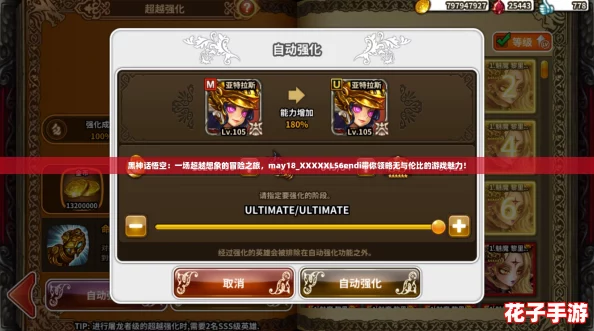
黑神话悟空:一场超越想象的冒险之旅,may18_XXXXXL56endi带你领略无与伦比的游戏魅力!
传承与创新的结合 黑神话悟空是一款以中国古典文学《西游记》为背景的动作角色扮演游戏。它不仅仅是对经典故事的一次重现,更是在传...