可立拍AR空间全面使用教程:打造个性化创意视频指南
可立拍AR空间全面使用教程:打造个性化创意视频指南
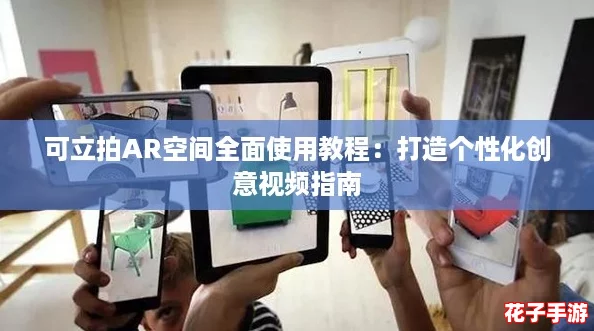
可立拍(Clips)是苹果推出的一款视频编辑和创作应用,其中的AR空间功能为用户提供了丰富的创意空间,允许用户通过虚拟与现实结合的方式,打造个性化的创意视频,以下是一个全面的使用教程,帮助用户充分利用可立拍的AR空间功能。
准备工作
1、设备要求:
- 确保你的设备是兼容的iPhone或iPad Pro,并且配备了激光雷达扫描仪(LiDAR Scanner),因为AR空间功能需要这些硬件支持。
- 更新你的iOS系统到最新版本,以确保可立拍应用的最佳兼容性和性能。
2、打开可立拍应用:
- 在你的iPhone或iPad上找到并打开可立拍应用。
进入AR空间
1、访问更多功能:
- 在可立拍的主界面,点击界面右侧的五角星图标,这将带你进入更多功能的界面。
2、选择AR空间:
- 在功能列表中,找到并点击“AR空间”选项,进入AR空间的准备阶段。
扫描环境
1、开始扫描:
- 在AR空间界面中,点击“开始扫描”按钮,准备对周围环境进行扫描。
2、环绕扫描:
- 当屏幕上出现手机图标提示时,将手机围绕你所处的环境进行上下左右四个方向的扫描,确保缓慢且全面地移动手机,以便应用能够准确捕捉环境信息。
选择并应用AR效果
1、启动效果:
- 扫描完成后,点击“启动效果”按钮,从提供的选项中选择一个你喜欢的AR空间效果,这些效果可能包括多彩动画光线、趣味视觉效果等,可以根据你的创意需求进行选择。
2、查看效果:
- 选择效果后,你的手机将根据刚才扫描的位置,呈现出一个AR空间效果,你可以看到虚拟元素与现实环境完美融合的效果。
录制与编辑
1、录制视频:
- 在AR空间效果下,你可以开始录制视频,录制时,虚拟元素将与环境中的物体进行互动,为你的视频增添独特的创意元素。
2、编辑视频(可选):
- 录制完成后,你可以使用可立拍提供的编辑工具对视频进行进一步的处理,你可以添加滤镜、文本标签、贴纸等元素,以及调整视频的剪辑和音效等。
分享与保存
1、分享视频:
- 编辑完成后,你可以将视频分享到社交媒体平台或发送给朋友,可立拍支持多种分享方式,包括直接分享到Instagram、Facebook等。
2、保存视频:
- 你也可以选择将视频保存到设备的相册中,以便后续使用或备份。
注意事项
- 在使用AR空间功能时,请确保你的设备电量充足,并避免在光线过暗或过强的环境中使用,以获得最佳的扫描和显示效果。
- 不同的iOS版本和可立拍应用版本可能会带来不同的功能和体验,建议定期检查并更新你的系统和应用。
通过以上步骤,你可以充分利用可立拍的AR空间功能,打造个性化的创意视频,无论是记录生活点滴还是创作专业作品,AR空间都能为你提供无限的创意可能。
相关资讯
-
在摇床打扑克中体验黑神话悟空的无与伦比战斗,感受极致游戏乐趣与策略对决!
黑神话悟空:战斗的艺术 黑神话悟空是一款以中国古典名著《西游记》为背景的动作角色扮演游戏,玩家在其中不仅能体验到丰富多彩的故...
-

丰裕纵满2588的全面分析:探讨《原神》中的角色成长与游戏机制的深度体验
角色成长的多样性与深度 《原神》中的角色成长机制极具吸引力,玩家可以通过不同方式提升角色能力。每个角色都有独特的属性、技能和...
-

少女前线B服登录入口在哪?探索这款策略游戏的精彩世界,带你领略不一样的战斗体验!
少女前线B服的登录入口 少女前线是一款备受欢迎的策略游戏,玩家在其中指挥各种可爱的战术人形进行战斗。对于想要体验这款游戏的玩...
-
黑神话悟空:一场超越想象的冒险之旅,may18_XXXXXL56endi带你领略无与伦比的游戏魅力!
传承与创新的结合 黑神话悟空是一款以中国古典文学《西游记》为背景的动作角色扮演游戏。它不仅仅是对经典故事的一次重现,更是在传...