1819macbookairHDo:全面攻略教你如何优化性能与延长电池寿命!
了解1819款MacBook Air的硬件配置
1819款MacBook Air以其轻薄便携和强大性能而受到广泛欢迎。该机型搭载了第八代Intel处理器,配备高分辨率Retina显示屏,提供出色的视觉体验。同时,它还拥有SSD固态硬盘,使得数据读取速度极快。这些硬件配置为用户在日常使用中带来了流畅的操作体验。然而,为了充分发挥这些优势,有必要对设备进行优化,以提升整体性能并延长电池寿命。
系统与软件更新的重要性
保持系统和应用程序的最新状态是确保设备运行顺畅的重要步骤。苹果公司定期发布macOS更新,这些更新不仅修复已知问题,还可能包含安全补丁和新功能。因此,及时安装这些更新可以有效提高系统稳定性。此外,对于经常使用的软件,也应关注其版本升级情况。有时,新版软件会针对特定问题进行优化,从而减少资源占用,提高效率。
为了检查是否有可用的系统更新,可以前往“系统偏好设置”中的“软件更新”选项。在这里,你可以查看当前版本,并选择下载及安装任何可用的新版本。同样地,在App Store中也能找到你所需应用程序的最新信息,通过简单几步即可完成所有应用程序的一键升级。
管理启动项与后台进程
许多用户在开机后发现电脑变得缓慢,这通常是由于过多启动项造成的。当你登录到你的账户时,一些不必要的软件会自动开启,占用宝贵资源。通过管理这些启动项,可以显著改善开机速度以及日常使用中的响应时间。
要管理启动项目,请打开“系统偏好设置”,进入“用户与群组”,然后点击左下角的小锁图标解锁更改权限。在此处选择你的用户名,然后切换到“登录项”标签页。在这个列表中,你可以看到哪些应用将在每次开机时自动运行。如果某个项目不是必需品,可以将其删除或隐藏,从而减轻负担。此外,监控活动监视器也是一个不错的方法,它能够帮助识别那些消耗大量CPU或内存资源的不必要进程,让你随时掌握机器状况。
优化存储空间以提升性能
随着时间推移,文件、照片、视频等内容不断积累,很容易导致存储空间不足。而当SSD接近满容量时,其读写速度可能下降,因此清理无效文件至关重要。利用macOS自带工具来整理存储空间,不仅能释放更多容量,还能让计算机运作更加流畅。
访问"关于本机",再点击"存储",随后选择"管理",这将引导你进入一系列建议,包括如何优化iCloud云端服务、清空废纸篓,以及查找大型文件等。不妨考虑定期审查下载目录,将不再需要的大型文件删除或者转移至外部硬盘。同时,对重复文件进行检测也是一种有效方法,有助于进一步节省空间并提高工作效率。
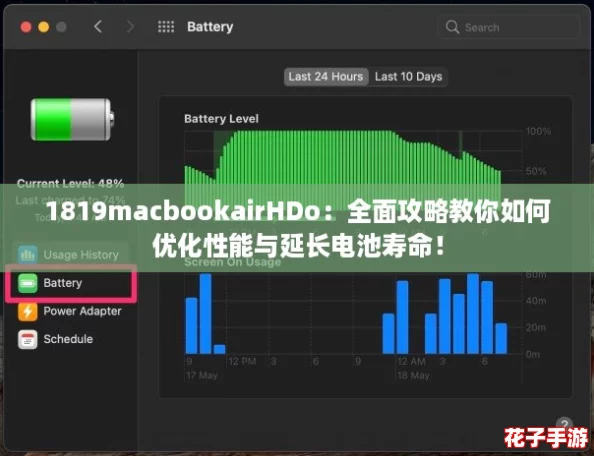
调整电源设置以延长电池续航
对于频繁移动办公的人士而言,电池续航能力尤为关键。合理调整电源设置能够显著延长MacBook Air在没有充电情况下工作的时间。例如,在“节能”选项卡下,可根据个人需求调节显示亮度及睡眠模式设定。当笔记本闲置一段时间后,让它自动进入休眠状态,不仅保护隐私,还有助于降低功耗。另外,如果不需要Wi-Fi或蓝牙连接,应及时关闭相关功能,因为它们同样会消耗额外能源。
此外,要注意避免同时运行多个高负荷任务,比如高清视频编辑、大规模数据分析等。这类操作不仅增加CPU负担,同时也加速了热量产生,加剧了对散热机制的要求,从而影响整体表现。因此,根据实际需求合理安排工作流程,是实现最佳效果的重要策略之一。
相关资讯
-

在摇床打扑克中体验黑神话悟空的无与伦比战斗,感受极致游戏乐趣与策略对决!
黑神话悟空:战斗的艺术 黑神话悟空是一款以中国古典名著《西游记》为背景的动作角色扮演游戏,玩家在其中不仅能体验到丰富多彩的故...
-

丰裕纵满2588的全面分析:探讨《原神》中的角色成长与游戏机制的深度体验
角色成长的多样性与深度 《原神》中的角色成长机制极具吸引力,玩家可以通过不同方式提升角色能力。每个角色都有独特的属性、技能和...
-

少女前线B服登录入口在哪?探索这款策略游戏的精彩世界,带你领略不一样的战斗体验!
少女前线B服的登录入口 少女前线是一款备受欢迎的策略游戏,玩家在其中指挥各种可爱的战术人形进行战斗。对于想要体验这款游戏的玩...
-
黑神话悟空:一场超越想象的冒险之旅,may18_XXXXXL56endi带你领略无与伦比的游戏魅力!
传承与创新的结合 黑神话悟空是一款以中国古典文学《西游记》为背景的动作角色扮演游戏。它不仅仅是对经典故事的一次重现,更是在传...